Vivaldi Tips
A huge collection of Vivaldi browser tips, tricks and hacks.
Tip #840
2026年9月3日

アドレスバーをチェックしてウェブサイトをプログレッシブウェブアプリとしてインストールできるかを確認してみよう
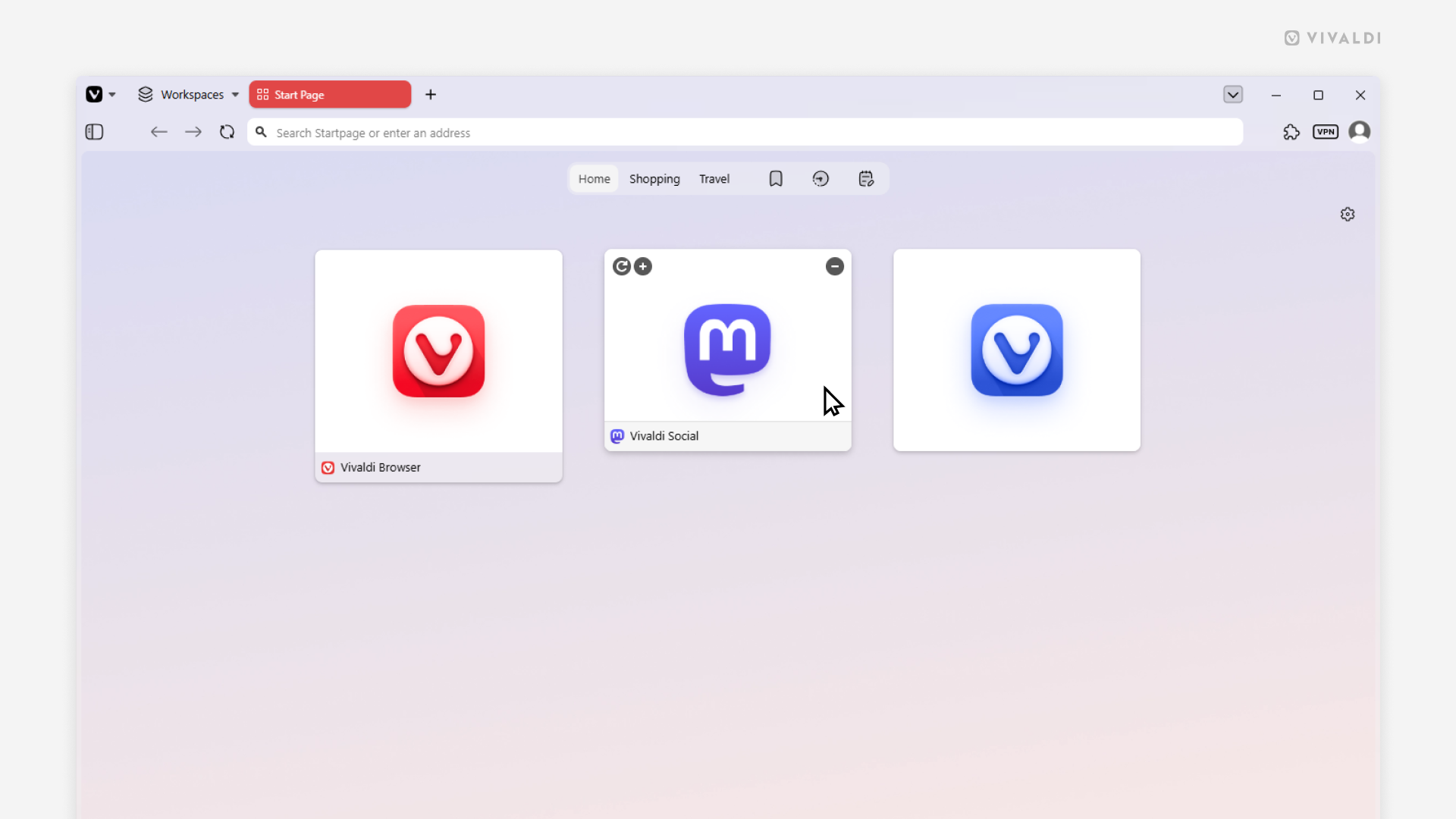
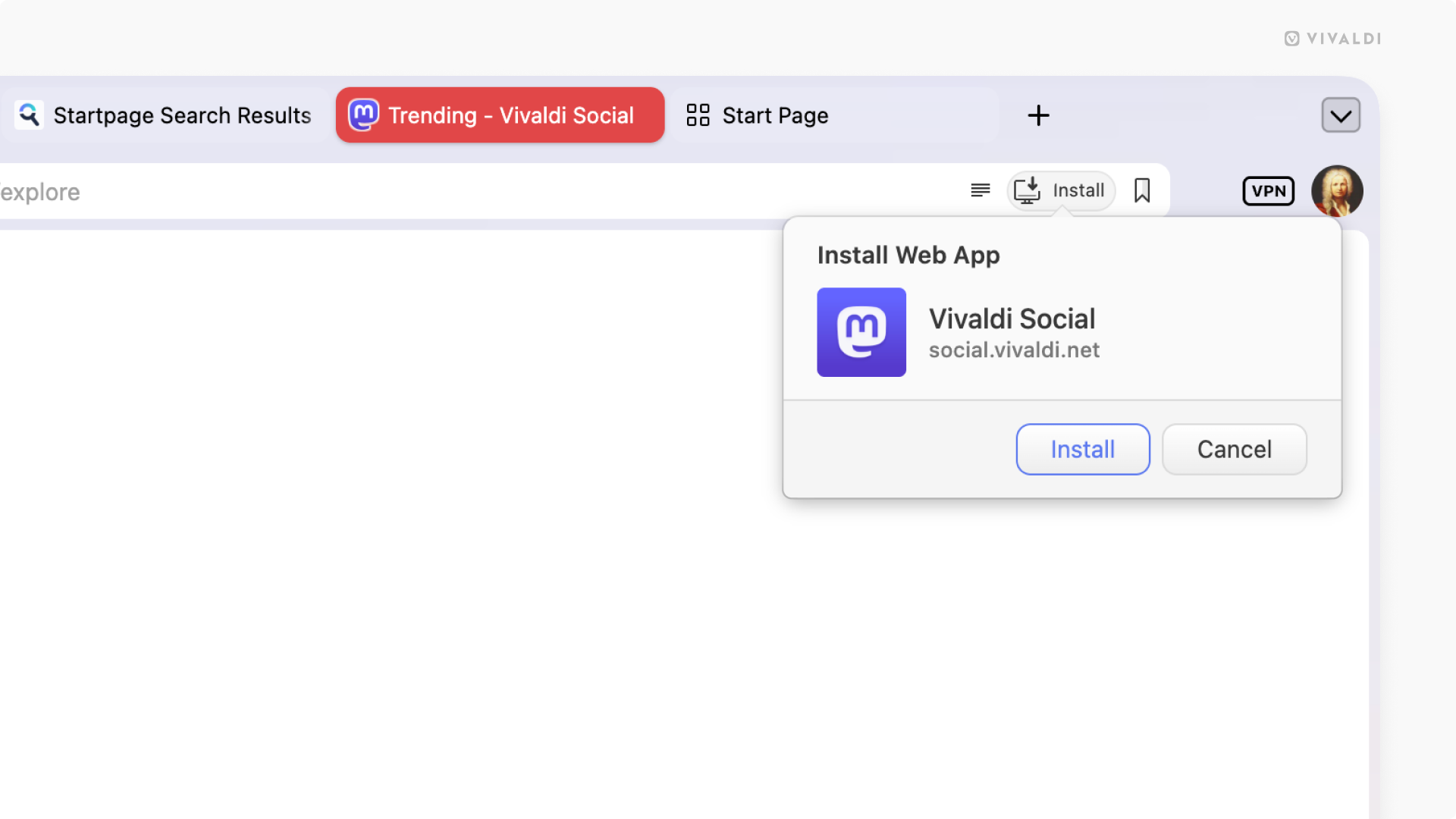
特定のウェブサイトを頻繁に利用する場合、独自のアプリだったら便利なのにと思うことはありませんか? Vivaldi ブラウザの アドレスバー の右側に「インストール」ボタンが表示されていれば、ウェブサイトが プログレッシブウェブアプリ (PWA) として利用できることを示しています。
ウェブサイトを PWA としてインストールするには:
- アドレスフィールドの右側の「インストール」ボタンをクリックする
- インストールを確認する小さなメニューが表示されたら「インストール」をクリックする
その他の方法として、タブを右クリックし、プログレッシブウェブアプリ > ページをアプリとしてインストール [ウェブサイト名] を選択する
Tip #839
2026年9月1日
iOS 版 Vivaldi のタブスタックペインからタブスタックを表示して管理してみよう
iOS 版 Vivaldi でタブをスタックとしてグループ化すると、タブスタックだけをタブスイッチャー内の特定のセクションでまとめて表示できます。タブスイッチャーのメインビューでは通常のタブとスタックが混ざった状態で表示されるので、スタックだけまとめて表示することで簡単にスタックを切り替えることができます。複数のタスクやプロジェクトを並行して管理している場合に便利な表示方法です。
タブスタックペインでは以下を行えます:
- タブスタックとスタックに含まれるタブを表示する
- タブを閉じる、追加・削除する、並べ替える
- タブスタックの名前を変更する
- スタックの色を編集する
- タブのスタックを解除する
- タブスタックを閉じる、削除する

Tip #838
2026年8月27日
Vivaldi Social で表示されるプロフィールをカスタマイズする方法
Mastodon の利用習慣に合わせて Vivaldi Social のプロフィールを調整できる便利な設定がいくつか備わっています。例えば、ハイライトした投稿がない場合は「トレンド」タブを非表示にしたり、「メディア」タブでは、自分の投稿にアップロードした画像や動画のみを表示し、他人の投稿へのコメントに追加したリアクション GIF はすべて除外したりすることができます。さらに、フォロワーやフォロー中のリストを非公開にすることも可能です(他のユーザーには、自分がフォローしている人数や、自分をフォローしている人数のみが表示されます)。
プロフィールをカスタマイズするには:
- Vivaldi Social で自分のプロフィールに移動する
- 「プロフィール編集」をクリックする
- 「プロフィール表示の設定」セクションでカスタマイズをクリックする
- メディアタブや「トレンド」投稿の表示・非表示、フォロワーとフォロー中の表示・非表示などに関するオン・オフを切り替える
- 設定ウィンドウを閉じる
- 「完了」をクリックする

Tip #837
2026年8月25日
スヌーズをクリックしてカレンダーのリマインダーを延期してみよう
何らかの作業中に Vivaldi カレンダーから間近に迫ったイベントやタスクの締め切りなどのリマインダーを受け取ったら、スヌーズボタンをクリックしてください。するとリマインダーが一時的に非表示になり、しばらくしてから新たに通知を受け取ります。こうすることで元々の作業に集中することができ、かつ、大事なイベントやタスクを忘れてしまうこともなくなります。
リマインダーを新たに受け取るには:
- ドロップダウンメニューから、リマインダーの延長時間を選択する
- 「スヌーズ」をクリックする

Tip #836
2026年7月30日
日替わり画像の作者の画像をもっと探してみよう
Vivaldi で日替わり画像をスタートページの背景画像として有効にすると、毎日新しい壁紙を楽しむことができます。その中に気になる写真があって、その作者の他の作品も見てみたいと思ったら、画像のクレジットを確認してみてください。
同じ作者の別の画像を見るには:
- デスクトップ版 Vivaldi でスタートページの右下を確認して作者の名前をクリックする
- Android 版と iOS 版ではカスタマイズメニューを開き(スタートページの下にあるボタン、あるいは、右上の 3 点メニューから)、作者の名前をタップする

Tip #835
2026年7月28日
ホスト毎にすべてのタブをスタックしてタブバーを整理してみよう
数年前に投稿されて以来、状況が変わってきたので、かつて紹介した ヒント を改めて見直してみましょう。
タブバー が、ごちゃごちゃした状態から一瞬にしてすっきりと整理された状態へと変わるのを見るのは、とても気持ちがいいものです。タブバーに同じサイトのタブが複数あって、それらをスタックごとにまとめることができる場合は、次の方法を試してみてください:
- クィックコマンド (
F2/⌘ E) を開く - 「同じホストでスタック」と入力する
Enterを押す
その他の方法として、「同じホストでスタック」のコマンドに対して キーボードショートカット あるいは マウスジェスチャー をアサインするか、メニューをカスタマイズ してタブメニューにコマンドを追加してください

Tip #834
2026年7月23日
Android 版 Vivaldi で PDF ファイルを開くか、サードパーティーアプリで開くかを選択する方法
PDF ファイルの扱い方に応じて、ウェブ上で表示される PDF を Android 版 Vivaldi でどのように処理するかを選択できます。基本的に文書をざっと目を通すだけでよいのであれば、Vivaldi のタブで直接開くことができます。より高度な機能が必要な場合は、ファイルをダウンロードして、お好みの PDF リーダーで開くことができます。
設定するには:
- 設定 > コンテンツ設定 に移動する
- Vivaldi でファイルを開きたい場合には、「PDF を Vivaldi で開く」の設定を有効にしたままにしてください。PDF をダウンロードしてサードパーティーのアプリで開きたい場合には、オフに切り替えてください。

Tip #833
2026年7月21日
縦型タブバーとアコーディオン型のタブスタックを組み合わせてブラウザのレイアウトを整理し、スペースを有効に使おう
タブバー をブラウザの右あるいは左に配置すると、タブタイトルが読みやすくなったり、ワイドモニターの画面を活用したり、タブの切り替えを行う際にクリックできる領域が大きくなるなど、様々な利点があります。タブをグループ化すると、デフォルトではスタック内のタブがタブバーの 2 段目に表示されるため、実質的に 2 つのタブバーが存在することになり、水平方向よりも垂直方向により多くのスペースを占有してしまいます。このスペースを取り戻すには、垂直方向のタブバーでアコーディオン形式のスタックを選択するとよいでしょう。こうすると、スタックされたタブもスタックされていないタブと同じ段に表示されるようになります。
設定するには:


Tip #831
2026年7月14日
サイト情報のメニューからウェブサイトの権限を見直してアップデートしてみよう
オンラインミーティングに参加する際にカメラやマイクへのアクセスや、関連するコンテンツを表示するために位置情報へのアクセスを許可したり、あるいは、サイトで表示される目障りな通知をブロックしたり、動画が自動的に再生されないようにしたりする必要が生じることがあります。これらはすべてウェブサイトの権限設定で管理できます。グローバルの権限設定やウェブサイトに特化した権限は、設定 > プライバシーとセキュリティ > ウェブサイトの権限設定 で表示して管理できますが、タブでウェブサイトを開いている場合には、以下の方法で権限を管理できます。
ウェブサイトの権限を管理するには:
- タブでウェブサイトを開く
- アドレスフィールドのサイト情報のボタン(盾アイコン)をクリックする
- グローバル設定と異なる権限を既に設定している場合は、同じメニューから変更できます
- 「サイト設定」をクリックして設定しているすべての権限を確認して管理できます